Domain methusalix.de kaufen?
Wir ziehen mit dem Projekt
methusalix.de um.
Sind Sie am Kauf der Domain
methusalix.de interessiert?
domain@kv-gmbh.de · 0541-91531010
Domain methusalix.de kaufen?
Wie installiere ich Snipping Tool?
Um das Snipping Tool auf einem Windows-Computer zu installieren, müssen Sie zuerst sicherstellen, dass es nicht bereits auf Ihrem System vorhanden ist. Geben Sie dazu "Snipping Tool" in die Windows-Suchleiste ein. Wenn es nicht gefunden wird, können Sie es über die Systemsteuerung unter "Programme und Funktionen" installieren. Klicken Sie auf "Windows-Funktionen aktivieren oder deaktivieren" und suchen Sie nach dem Snipping Tool. Aktivieren Sie das Kontrollkästchen neben dem Snipping Tool und klicken Sie auf "OK". Das Snipping Tool sollte nun auf Ihrem Computer installiert sein und kann über die Windows-Suche oder das Startmenü geöffnet werden. **
Warum funktioniert Snipping Tool nicht?
Warum funktioniert Snipping Tool nicht? Gibt es eine Fehlermeldung, die angezeigt wird? Hast du versucht, das Programm neu zu starten oder deinen Computer neu zu starten? Möglicherweise liegt das Problem an fehlenden Berechtigungen oder an einer beschädigten Datei. Hast du die neueste Version des Snipping Tools installiert? **

Ähnliche Suchbegriffe für Snipping
Top-Angebote
Produkte zum Begriff Snipping:
-
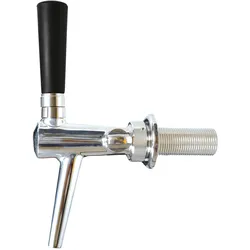
Ich-zapfe Kompensatorhahn - C-TAP, Chromnickelstahl, Schaumqualität & Langlebigkeit, Getränkespender Zubehör, SilberKompensatorhahn C-TAP aus Chromnickelstahl, poliert - mit Schaumtaste; - Gehäuse, Kolben, Kompensator und Gewinde aus CNS; - Gewindestutzen 35 mm und 55 mm. SK-184-030.160,58 €*Versand: 0,00 €Sichere Weiterleitung zum Anbieter
-
Alterskrankheiten und Langlebigkeit in der chinesischen Medizin, Ratgeber von Gunter Neeb"Alterskrankheiten und Langlebigkeit in der chinesischen Medizin" ist ein umfassender Ratgeber, der sich an fortgeschrittene Leser der Traditionellen Chinesischen Medizin (TCM) richtet. Verfasst von Gunter Neeb, bietet dieses Fachbuch tiefgehende Einblicke in die Zusammenhänge zwischen Alterskrankheiten und den Prinzipien der TCM. Mit einem festen Einband und 352 Seiten ist es sowohl informativ als auch langlebig. Die Inhalte sind in deutscher Sprache verfasst und decken relevante Themen ab, die für Interessierte an Gesundheit und Wellness von Bedeutung sind. Das Buch, das im Jahr 2025 veröffentlicht wurde, ist in Österreich entstanden und richtet sich an Leser, die ihr Wissen über die TCM vertiefen möchten. Es bietet wertvolle Informationen und praktische Ansätze zur Förderung der Langlebigkeit und zur Prävention von altersbedingten Erkrankungen, basierend auf den jahrhundertealten Traditionen der chinesischen Medizin. Dieses Werk ist eine wertvolle Ressource für alle, die sich mit den Aspekten der Gesundheit im Alter auseinandersetzen und die Prinzipien der TCM in ihr Leben integrieren möchten.39,80 €*Versand: 0,00 €Sichere Weiterleitung zum Anbieter
-
KADIMA DESIGN Runder orientalischer Couchtisch ENNS: Aluminium, Hammerschlag Look, Handgefertigt, Stabilität, LanglebigkeitTechnische Details: Abmessungen: Höhe: 41 cm Breite: 62 cm Tiefe: 62 cm Größe: 62 x 62 x 41 cm Durchmesser: 62 cm Materialien: Material Tischplatte: Aluminium Material Korpus: Aluminium Materialhinweis: Kompletter Tisch: Aluminium Materi209,95 €*Versand: 5,95 €Sichere Weiterleitung zum Anbieter



-
Wie finde ich das Snipping Tool?
Das Snipping Tool ist eine integrierte Anwendung in Windows-Betriebssystemen, die es Benutzern ermöglicht, Screenshots zu erstellen. Um das Snipping Tool zu finden, können Sie einfach die Windows-Suche verwenden und nach "Snipping Tool" suchen. Alternativ können Sie auch auf das Startmenü klicken, "Alle Apps" auswählen und nach dem Snipping Tool suchen. Eine weitere Möglichkeit besteht darin, die Tastenkombination "Windows-Taste + Shift + S" zu verwenden, um das Snipping Tool schnell zu öffnen. Wenn Sie das Snipping Tool häufig verwenden, können Sie es auch an die Taskleiste oder den Desktop anheften, um einen schnellen Zugriff zu haben. **
-
Wo wird die Snipping Tool gespeichert?
Das Snipping Tool wird standardmäßig auf Windows-Computern im Ordner "C:\Windows\System32" gespeichert. Es handelt sich um eine integrierte Anwendung, die in der Regel bereits auf dem Betriebssystem installiert ist. Wenn du das Snipping Tool nicht finden kannst, kannst du es über die Windows-Suche aufrufen oder über die Systemsteuerung nachinstallieren. **
-
Wie öffne ich das Snipping Tool?
Um das Snipping Tool zu öffnen, kannst du entweder die Windows-Suche verwenden und nach "Snipping Tool" suchen. Alternativ kannst du auch die Tastenkombination "Windows-Taste + Shift + S" drücken, um das Snipping Tool direkt zu öffnen. Eine weitere Möglichkeit ist, das Snipping Tool über das Startmenü unter "Windows-Zubehör" zu finden und von dort aus zu öffnen. Du kannst auch einen Rechtsklick auf die Taskleiste machen, "Neu" auswählen und dann "Snipping Tool" anklicken, um es zu öffnen. **
-
Wo werden Snipping Tool Bilder gespeichert?
Das Snipping Tool speichert standardmäßig die erstellten Bilder in der Zwischenablage. Wenn du ein Bild mit dem Snipping Tool aufgenommen hast, kannst du es in ein anderes Programm einfügen, z. B. in ein Bildbearbeitungsprogramm oder in ein Textverarbeitungsprogramm. Von dort aus kannst du das Bild dann speichern, wo du möchtest. Es gibt jedoch auch die Möglichkeit, die Einstellungen des Snipping Tools anzupassen, um die Bilder direkt an einem bestimmten Speicherort zu speichern. Hast du diese Einstellungen bereits geändert oder möchtest du wissen, wo die Standard-Speicherort für Snipping Tool Bilder ist? **


Was ist das Snipping Tool 3?
Das Snipping Tool 3 ist ein Bildschirmaufnahmeprogramm, das es Benutzern ermöglicht, Screenshots von ihrem Computerbildschirm zu erstellen. Es bietet verschiedene Aufnahmemodi wie Rechteck, Freiform, Fenster oder Vollbild. Mit dem Snipping Tool 3 können Benutzer ihre Screenshots bearbeiten, markieren und speichern, um sie später zu verwenden. Es ist ein nützliches Werkzeug für Präsentationen, Tutorials oder einfach nur zum Teilen von Bildschirminhalten. **
Wie benutze ich das Snipping Tool?
Um das Snipping Tool zu verwenden, öffne zuerst das Programm auf deinem Computer. Klicke dann auf "Neu" und wähle den Bereich aus, den du erfassen möchtest. Du kannst zwischen verschiedenen Arten von Ausschnitten wählen, z.B. Freihand, Rechteck oder Fenster. Nachdem du den gewünschten Bereich ausgewählt hast, kannst du den Ausschnitt speichern, kopieren oder markieren. Du kannst das Snipping Tool auch verwenden, um Notizen oder Markierungen auf dem Bildschirmausschnitt hinzuzufügen. **
Top-Angebote
Produkte zum Begriff Snipping:
-
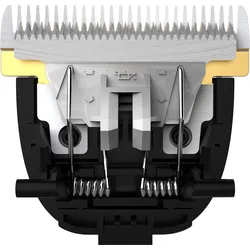
BF01 Standardklinge ‚Äì Präzision, Langlebigkeit & professionelle SchnittergebnisseProduktinformationen Die BF01 Standardklinge steht für h√∂chste Präzision und Haltbarkeit und ist speziell für den professionellen Einsatz im Friseursalon und Barbershop entwickelt. Die Klinge ist feinjustierbar und erm√∂glicht exakte Schnittlängen von 1 mm bis 1,9 mm, ideal für präzise Konturen, √úbergänge und saubere Schnitte. Dank der rostfreien, selbstschärfenden Eigenschaften und der Verwendung von langlebigem Titan bleibt die Klinge dauerhaft scharf und liefert konstant zuverlässige Ergebnisse im täglichen Einsatz. Die innovative Konstruktion kombiniert eine titanbeschichtete bewegliche Klinge mit einer feststehenden Klinge aus titanbeschichtetem Edelstahl. Dies sorgt für optimale Schneideleistung und maximale Lebensdauer. Die BF01 Standardklinge ist speziell für die Modelle JRL 1040 und JRL 1090 konzipiert und lässt sich einfach wechseln und anpassen, was die Wartung besonders komfortabel macht. Perfekt geeignet für präzise Konturenschnitte und das Trimmen verschiedener Haarlängen. Produktvorteile: Präzisionsklinge für professionelle Haarschnitte Einstellbare Schnittlänge: 1 mm ‚Äì 1,9 mm Selbstschärfend für dauerhaft scharfe Ergebnisse Titanbeschichtung für hohe Langlebigkeit Rostfreier Edelstahl für zuverlässige Performance Exakte Schnitte und saubere Konturen Einfache Montage und Wartung Passend für JRL 1040 & JRL 1090 Herstellerinformationen Saykos GmbHvon-R√∂ntgen-Straße 12Ahaus, Deutschland, 48683info@jrlgermany.dehttps://www.jrlgermany.de15,85 €*Versand: 4,99 €Sichere Weiterleitung zum Anbieter
-
Ich-zapfe Kompensatorhahn - C-TAP, Chromnickelstahl, Schaumqualität & Langlebigkeit, Getränkespender Zubehör, SilberKompensatorhahn C-TAP aus Chromnickelstahl, poliert - mit Schaumtaste; - Gehäuse, Kolben, Kompensator und Gewinde aus CNS; - Gewindestutzen 35 mm und 55 mm. SK-184-030.160,58 €*Versand: 0,00 €Sichere Weiterleitung zum Anbieter
-
Alterskrankheiten und Langlebigkeit in der chinesischen Medizin, Ratgeber von Gunter Neeb"Alterskrankheiten und Langlebigkeit in der chinesischen Medizin" ist ein umfassender Ratgeber, der sich an fortgeschrittene Leser der Traditionellen Chinesischen Medizin (TCM) richtet. Verfasst von Gunter Neeb, bietet dieses Fachbuch tiefgehende Einblicke in die Zusammenhänge zwischen Alterskrankheiten und den Prinzipien der TCM. Mit einem festen Einband und 352 Seiten ist es sowohl informativ als auch langlebig. Die Inhalte sind in deutscher Sprache verfasst und decken relevante Themen ab, die für Interessierte an Gesundheit und Wellness von Bedeutung sind. Das Buch, das im Jahr 2025 veröffentlicht wurde, ist in Österreich entstanden und richtet sich an Leser, die ihr Wissen über die TCM vertiefen möchten. Es bietet wertvolle Informationen und praktische Ansätze zur Förderung der Langlebigkeit und zur Prävention von altersbedingten Erkrankungen, basierend auf den jahrhundertealten Traditionen der chinesischen Medizin. Dieses Werk ist eine wertvolle Ressource für alle, die sich mit den Aspekten der Gesundheit im Alter auseinandersetzen und die Prinzipien der TCM in ihr Leben integrieren möchten.39,80 €*Versand: 0,00 €Sichere Weiterleitung zum Anbieter
-
Wie installiere ich Snipping Tool?
Um das Snipping Tool auf einem Windows-Computer zu installieren, müssen Sie zuerst sicherstellen, dass es nicht bereits auf Ihrem System vorhanden ist. Geben Sie dazu "Snipping Tool" in die Windows-Suchleiste ein. Wenn es nicht gefunden wird, können Sie es über die Systemsteuerung unter "Programme und Funktionen" installieren. Klicken Sie auf "Windows-Funktionen aktivieren oder deaktivieren" und suchen Sie nach dem Snipping Tool. Aktivieren Sie das Kontrollkästchen neben dem Snipping Tool und klicken Sie auf "OK". Das Snipping Tool sollte nun auf Ihrem Computer installiert sein und kann über die Windows-Suche oder das Startmenü geöffnet werden. **
-
Warum funktioniert Snipping Tool nicht?
Warum funktioniert Snipping Tool nicht? Gibt es eine Fehlermeldung, die angezeigt wird? Hast du versucht, das Programm neu zu starten oder deinen Computer neu zu starten? Möglicherweise liegt das Problem an fehlenden Berechtigungen oder an einer beschädigten Datei. Hast du die neueste Version des Snipping Tools installiert? **
-
Wie finde ich das Snipping Tool?
Das Snipping Tool ist eine integrierte Anwendung in Windows-Betriebssystemen, die es Benutzern ermöglicht, Screenshots zu erstellen. Um das Snipping Tool zu finden, können Sie einfach die Windows-Suche verwenden und nach "Snipping Tool" suchen. Alternativ können Sie auch auf das Startmenü klicken, "Alle Apps" auswählen und nach dem Snipping Tool suchen. Eine weitere Möglichkeit besteht darin, die Tastenkombination "Windows-Taste + Shift + S" zu verwenden, um das Snipping Tool schnell zu öffnen. Wenn Sie das Snipping Tool häufig verwenden, können Sie es auch an die Taskleiste oder den Desktop anheften, um einen schnellen Zugriff zu haben. **
-
Wo wird die Snipping Tool gespeichert?
Das Snipping Tool wird standardmäßig auf Windows-Computern im Ordner "C:\Windows\System32" gespeichert. Es handelt sich um eine integrierte Anwendung, die in der Regel bereits auf dem Betriebssystem installiert ist. Wenn du das Snipping Tool nicht finden kannst, kannst du es über die Windows-Suche aufrufen oder über die Systemsteuerung nachinstallieren. **
Ähnliche Suchbegriffe für Snipping
-
KADIMA DESIGN Runder orientalischer Couchtisch ENNS: Aluminium, Hammerschlag Look, Handgefertigt, Stabilität, LanglebigkeitTechnische Details: Abmessungen: Höhe: 41 cm Breite: 62 cm Tiefe: 62 cm Größe: 62 x 62 x 41 cm Durchmesser: 62 cm Materialien: Material Tischplatte: Aluminium Material Korpus: Aluminium Materialhinweis: Kompletter Tisch: Aluminium Materi209,95 €*Versand: 5,95 €Sichere Weiterleitung zum Anbieter
-
CHEHOMA - Soulid 'Bleach' Barhocker - Rustikale Eleganz und Langlebigkeit aus Mangoholz und Eisen<p>Der <strong>CHEHOMA - Soulid 'Bleach' Barhocker</strong> vereint rustikale Eleganz mit moderner Ästhetik und ist die perfekte Ergänzung für dein Zuhause. Mit einer einzigartigen <strong>Bleach-Oberfläche</strong>, die den Charme von <strong>Mangoholz</strong> ausstrahlt, und schlanken <strong>Eisenakzenten</strong>, bietet dieser Barhocker eine stilvolle Verschmelzung von Tradition und Moderne.</p><p>Die hochwertige Handwerkskunst sorgt dafür, dass dieser Barhocker nicht nur optisch ansprechend, sondern auch äußerst langlebig ist. Gefertigt aus robustem Mangoholz und stabilen Eisenbeinen, ist er für die Ewigkeit gebaut und bietet dir eine zuverlässige Sitzgelegenheit für den täglichen Gebrauch. Die durchdachte Gestaltung der Sitzfläche und Rückenlehne garantiert zudem ein bequemes Sitzen, sodass du lange Gespräche und gesellige Mahlzeiten in vollen Zügen genießen kannst.</p><p>Dank seines vielseitigen Designs fügt sich der <strong>Barhocker</strong> mühelos in verschiedene Einrichtungsstile ein, egal ob in einem traditionellen oder modernen Ambiente. Die Kombination aus rustikalen und modernen Elementen macht ihn zu einem echten Blickfang in deiner Küche oder deinem Essbereich. Mit dem CHEHOMA Soulid 'Bleach' Barhocker holst du dir nicht nur ein Möbelstück, sondern ein Stück Lebensqualität in dein Zuhause.</p>173,00 €*Versand: 0,00 €Sichere Weiterleitung zum Anbieter
-
HEFZGDB Brauner Stoff Sessel mit Holzgestell und Kissen für optimalen Sitzkomfort und LanglebigkeitHEFZGDB Brauner Stoff Sessel mit Holzgestell und Kissen für optimalen Sitzkomfort und Langlebigkeit. Hochwertige Handwerkskunst und Materialien vereinen sich in diesem Sessel zu einem langlebigen und stilvollen Möbelstück. Das robuste Holzgestell und der strapazierfähige Stoffbezug sind für eine dauerhafte Nutzung konzipiert. Eine gepolsterte Sitzfläche und Rückenlehne gewährleisten außergewöhnlichen Sitzkomfort. Das beiliegende Kissen unterstützt den unteren Rückenbereich für eine ermüdungsfreie Sitzposition über längere Zeit. Das zeitlose Design und die funktionale Ausstattung machen den Sessel zu einem vielseitigen Einrichtungsgegenstand. Farbe:Braun366,00 €*Versand: 0,00 €Sichere Weiterleitung zum Anbieter
-
Wie öffne ich das Snipping Tool?
Um das Snipping Tool zu öffnen, kannst du entweder die Windows-Suche verwenden und nach "Snipping Tool" suchen. Alternativ kannst du auch die Tastenkombination "Windows-Taste + Shift + S" drücken, um das Snipping Tool direkt zu öffnen. Eine weitere Möglichkeit ist, das Snipping Tool über das Startmenü unter "Windows-Zubehör" zu finden und von dort aus zu öffnen. Du kannst auch einen Rechtsklick auf die Taskleiste machen, "Neu" auswählen und dann "Snipping Tool" anklicken, um es zu öffnen. **
-
Wo werden Snipping Tool Bilder gespeichert?
Das Snipping Tool speichert standardmäßig die erstellten Bilder in der Zwischenablage. Wenn du ein Bild mit dem Snipping Tool aufgenommen hast, kannst du es in ein anderes Programm einfügen, z. B. in ein Bildbearbeitungsprogramm oder in ein Textverarbeitungsprogramm. Von dort aus kannst du das Bild dann speichern, wo du möchtest. Es gibt jedoch auch die Möglichkeit, die Einstellungen des Snipping Tools anzupassen, um die Bilder direkt an einem bestimmten Speicherort zu speichern. Hast du diese Einstellungen bereits geändert oder möchtest du wissen, wo die Standard-Speicherort für Snipping Tool Bilder ist? **
-
Was ist das Snipping Tool 3?
Das Snipping Tool 3 ist ein Bildschirmaufnahmeprogramm, das es Benutzern ermöglicht, Screenshots von ihrem Computerbildschirm zu erstellen. Es bietet verschiedene Aufnahmemodi wie Rechteck, Freiform, Fenster oder Vollbild. Mit dem Snipping Tool 3 können Benutzer ihre Screenshots bearbeiten, markieren und speichern, um sie später zu verwenden. Es ist ein nützliches Werkzeug für Präsentationen, Tutorials oder einfach nur zum Teilen von Bildschirminhalten. **
-
Wie benutze ich das Snipping Tool?
Um das Snipping Tool zu verwenden, öffne zuerst das Programm auf deinem Computer. Klicke dann auf "Neu" und wähle den Bereich aus, den du erfassen möchtest. Du kannst zwischen verschiedenen Arten von Ausschnitten wählen, z.B. Freihand, Rechteck oder Fenster. Nachdem du den gewünschten Bereich ausgewählt hast, kannst du den Ausschnitt speichern, kopieren oder markieren. Du kannst das Snipping Tool auch verwenden, um Notizen oder Markierungen auf dem Bildschirmausschnitt hinzuzufügen. **
* Alle Preise verstehen sich inklusive der gesetzlichen Mehrwertsteuer und ggf. zuzüglich Versandkosten. Die Angebotsinformationen basieren auf den Angaben des jeweiligen Shops und werden über automatisierte Prozesse aktualisiert. Eine Aktualisierung in Echtzeit findet nicht statt, so dass es im Einzelfall zu Abweichungen kommen kann. ** Hinweis: Teile dieses Inhalts wurden von KI erstellt.